


CC Switch 快捷接入第三方 OpenAI 规范中转站指南
在日常开发与 AI 辅助工作中,CC Switch 是一款非常高效的第三方 API 供应商/中转站切换管理工具。本文将详细演示如何将第三方 API 中转站(如 NewAPI、OneAPI 等)快速配置并接入到 CC Switch 中。
🛠️ 第一步:开启添加供应商弹窗
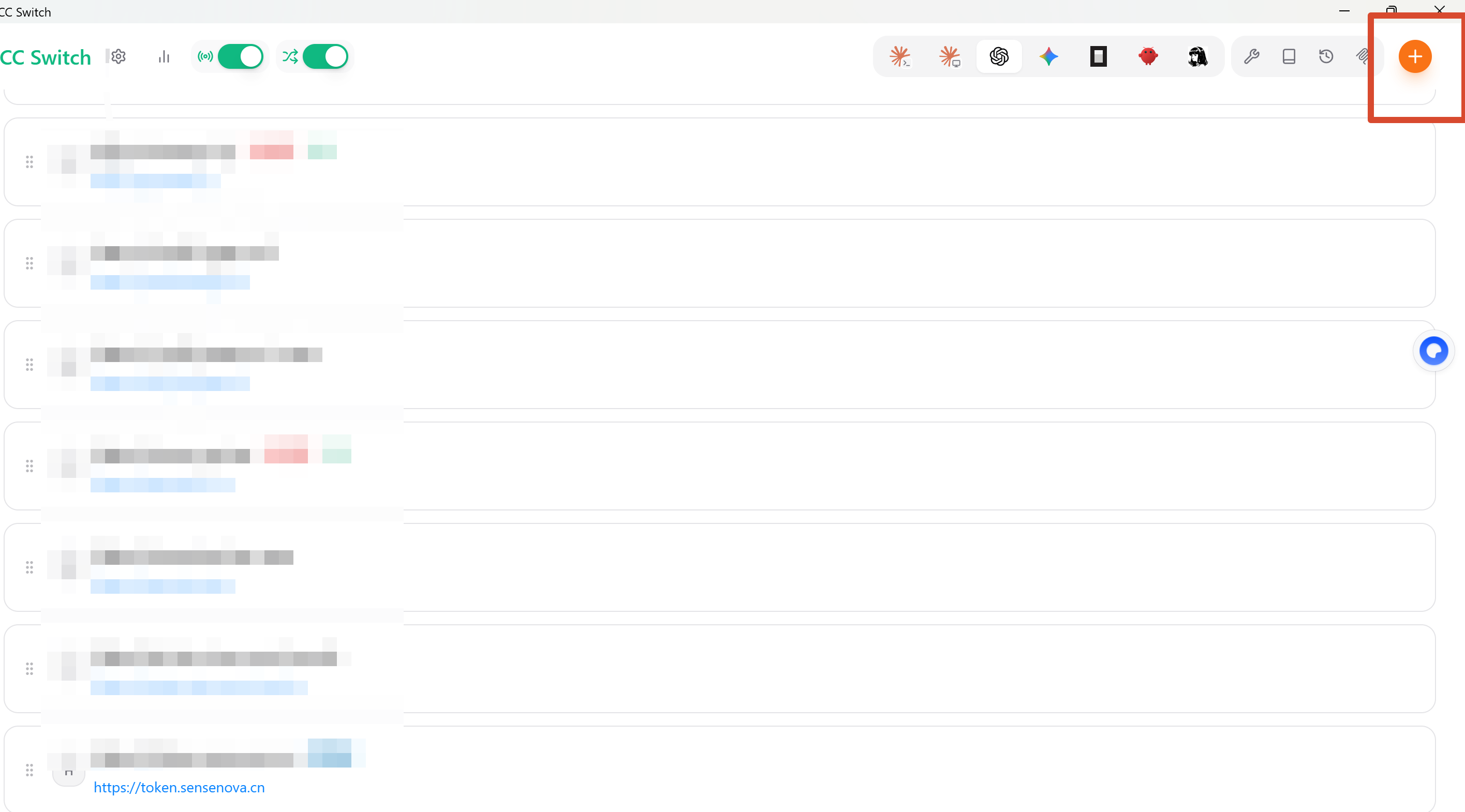
打开 CC Switch 桌面客户端主界面:
- 观察客户端顶部右侧的工具栏。
- 点击右上角的 橙色加号按钮
+,即可调出新建供应商的配置对话框。
📝 第二步:填写中转站关键参数
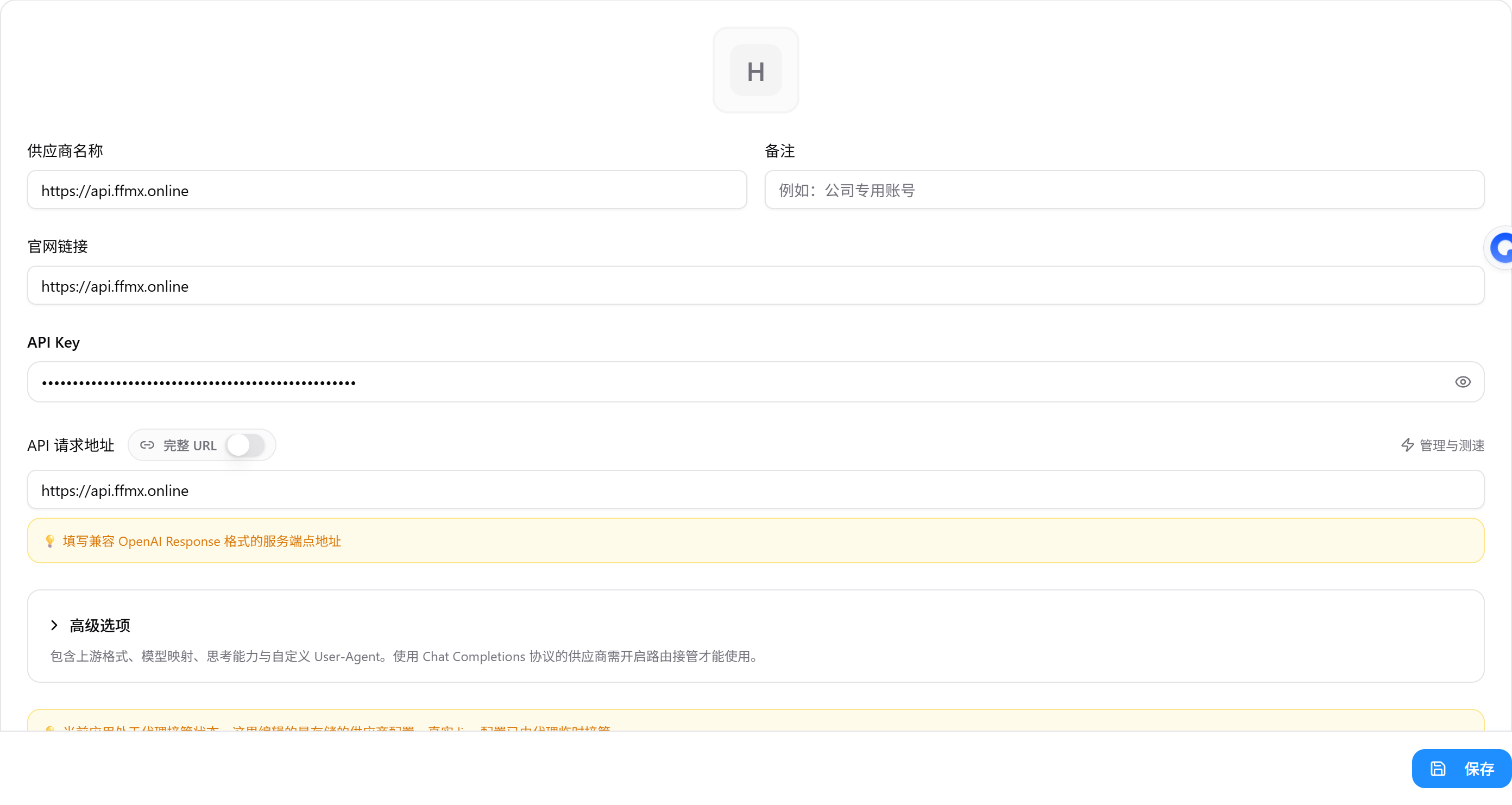
在弹出的 添加供应商 窗口中,逐一填写中转站平台提供的凭据信息:
📋 核心字段配置说明:
| 配置项 | 示例填写内容 | 详细说明与建议 |
|---|---|---|
| 供应商名称 | https://api.ffmx.online 或 FFMX中转站 |
填写易于识别的名称,方便在多渠道间一键切换 |
| 备注 | 常用备用节点 |
可选,填写说明信息 |
| 官网链接 | https://api.ffmx.online |
填写中转站的主页地址,方便点击直达控制台 |
| API Key | sk-xxxxxxxxxxxxxxxx... |
填入中转站后台生成的令牌密钥(点击右侧 👁️ 可切换明密文) |
| API 请求地址 | https://api.ffmx.online |
重点:填写中转站的基础 Base URL 地址 |
💡 提示:
- API 请求地址格式:填写兼容 OpenAI Response 格式的服务端点地址。绝大多数中转站填根域名(如
https://api.ffmx.online)即可,CC Switch 会自动拼接路由。- 完整 URL 选项:如果你的中转站是特殊后缀路径,可开启右侧的“完整 URL”开关。
💾 第三步:保存与测试
- 确认上述参数填写无误后,点击底部 高级选项(根据需要设置上游格式或模型映射)。
- 点击右下角蓝色的
💾 保存按钮。 - 返回主界面,激活刚刚添加的供应商开关,即可在代码、终端或 IDE 中无缝调用该中转站的 AI 能力!
❓ 常见问题排查(FAQ)
- 调用提示 404 / Invalid URL?
- 检查 API 请求地址 是否多写或少写了路径,一般填写
https://domain.com即可。
- 检查 API 请求地址 是否多写或少写了路径,一般填写
- 测试提示 401 Unauthorized?
- 检查填入的 API Key 是否完整,并确认中转站账户内额度正常。


评论